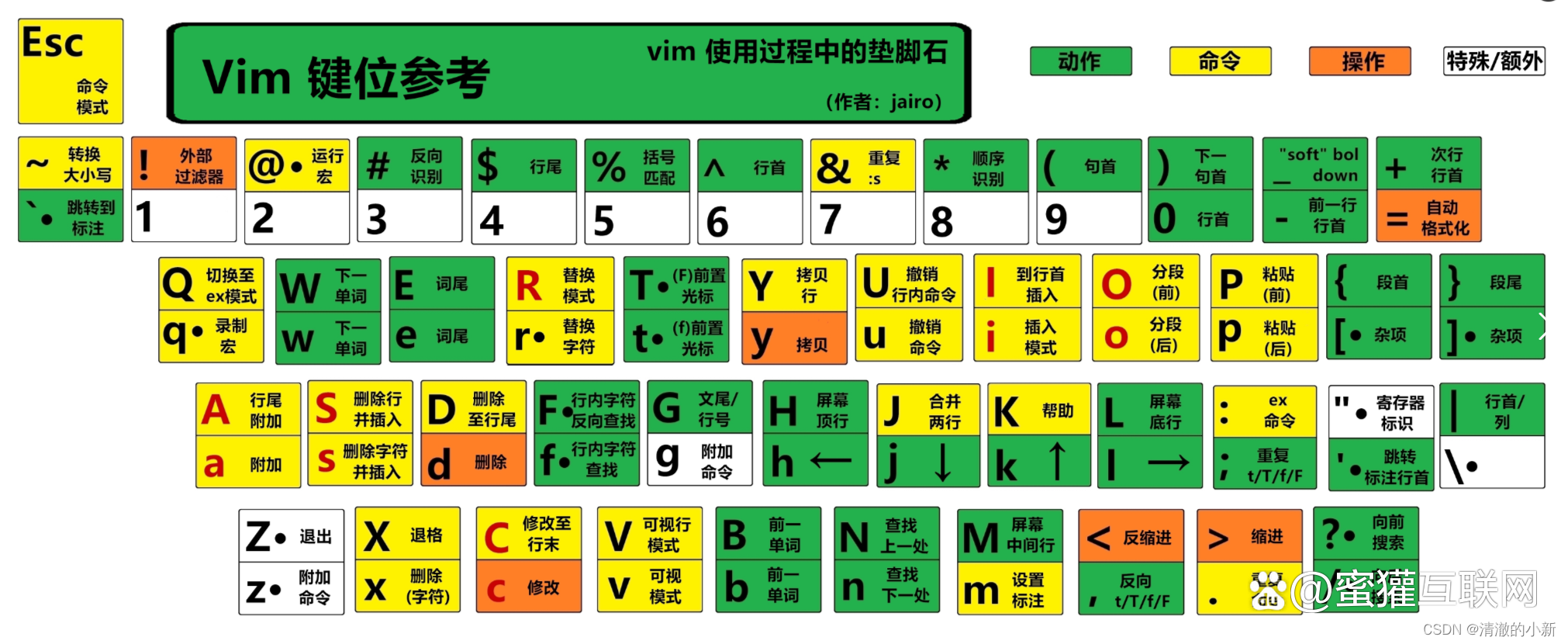
Vim 快速参考手册(极简实用版)
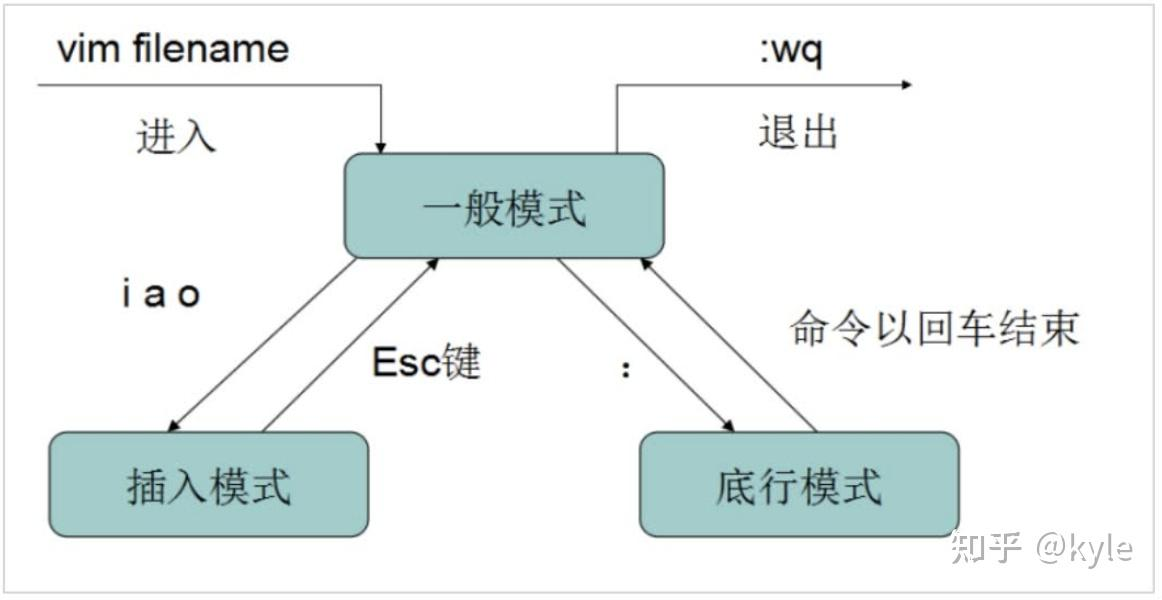
核心理念:Vim 有三种主要模式,这是所有操作的基础。
- 普通模式(Normal Mode):默认模式,用于移动光标、删除、复制等命令操作。按
ESC键总能回到这个模式。 - 插入模式(Insert Mode):在这个模式下才能输入文本。从普通模式按
i等键进入。 - 可视模式(Visual Mode):用于选择文本块。从普通模式按
v进入。
一、如何进入插入模式(开始编辑)
| 命令 | 作用 |
|---|---|
i |
在光标前插入 |
a |
在光标后插入 |
I |
在行首插入 |
A |
在行尾插入 |
o |
在当前行下方开启新行并插入 |
O |
在当前行上方开启新行并插入 |
记住: 按 ESC 键退出插入模式,返回普通模式。
二、光标移动(普通模式下)
| 命令 | 作用 |
|---|---|
h j k l |
左、下、上、右(代替方向键) |
w / W |
移动到下一个单词的词首 |
b / B |
移动到上一个单词的词首 |
0 (零) |
移动到行首 |
^ |
移动到行首第一个非空白字符 |
$ |
移动到行尾 |
gg |
移动到文件第一行 |
G |
移动到文件最后一行 |
:n 或 nG |
移动到第 n 行(如 :50 或 50G 跳到第50行) |
Ctrl + f |
向下翻页 |
Ctrl + b |
向上翻页 |
三、编辑操作(普通模式下)
1. 删除(其实也是“剪切”)
| 命令 | 作用 |
|---|---|
x |
删除光标所在的字符 |
dw |
删除一个单词(从光标位置到词尾) |
dd |
删除整行 |
d$ 或 D |
删除从光标到行尾的内容 |
d^ |
删除从光标到行首的内容 |
dn |
组合命令,如 d5w 表示删除5个单词 |
2. 复制(yank)与粘贴(paste)
| 命令 | 作用 |
|---|---|
yy |
复制整行 |
yw |
复制一个单词 |
y$ |
复制从光标到行尾 |
p |
在光标后粘贴 |
P |
在光标前粘贴 |
3. 撤销与重做
| 命令 | 作用 |
|---|---|
u |
撤销上一次操作 |
Ctrl + r |
重做,即撤销刚才的撤销 |
四、查找与替换
1. 查找
| 命令 | 作用 |
|---|---|
/keyword |
从光标位置向下查找 keyword |
?keyword |
从光标位置向上查找 keyword |
n |
继续查找下一个匹配项 |
N |
反向查找上一个匹配项 |
2. 替换(命令模式)
| 命令 | 作用 |
|---|---|
:s/old/new/ |
将当前行第一个 old 替换为 new |
:s/old/new/g |
将当前行所有 old 替换为 new |
:%s/old/new/g |
将全文的 old 替换为 new |
:%s/old/new/gc |
全文替换,但每次替换前需要确认 |
五、保存与退出(命令模式)
所有操作都以冒号 : 开头,然后按回车执行。
| 命令 | 作用 |
|---|---|
:w |
保存文件 |
:q |
退出Vim(如果文件未保存会提示) |
:q! |
强制退出,不保存任何修改! |
:wq 或 :x |
保存并退出 |
:w filename |
另存为 filename |
六、进阶技巧(超级实用)
重复执行:在普通模式下,任何命令前加数字
n,可以重复执行n次。例如:5dd:删除5行。3p:将粘贴的内容重复粘贴3次。10j:向下移动10行。
可视模式选择:
- 按
v进入字符选择模式,然后移动光标选择文本。 - 按
V进入行选择模式。 - 选择后,可以按
d删除(剪切)或y复制。
- 按
分屏操作:
:sp filename:水平分屏打开另一个文件。:vsp filename:垂直分屏打开另一个文件。Ctrl + ww:在分屏间切换光标。
最后的小贴士: 刚开始可能会不顺手,但请强制自己使用 hjkl 代替方向键,并记住 i(插入)、ESC(返回普通模式)、:wq(保存退出)这个最基础的循环。多用几次,肌肉记忆就会形成!
作者:严锋 创建时间:2025-11-06 16:01
最后编辑:严锋 更新时间:2025-12-25 10:39
最后编辑:严锋 更新时间:2025-12-25 10:39
